
⏱ 예상 읽기 시간: 약 4~5분
아이패드 샀더니 키보드가 40만원?! — 꼭 정품 안 사도 됩니다.
얼마 전에 아이패드 사러 오신 손님 한 분이 계셨는데요. 태블릿 고르시면서 "키보드 케이스도 같이 사야 하나요?" 하시더라고요. 당연히 정품 매직 키보드를 사야 하는 줄 아셨던 거예요. 가격이 40만 원이 훌쩍 넘는 제품인데... 사용 목적을 여쭤봤더니 키보드는 진짜 가끔만 쓰실 것 같다고 하셨어요. 그래서 블루투스 키보드를 권해드렸고, 로지텍 K380 하나로 깔끔하게 해결되셨어요. 가전 매장에서 일하다 보면 이런 케이스가 생각보다 정말 많거든요. 오늘은 무선 키보드랑 마우스 고르는 법, 그리고 블루투스랑 2.4GHz 수신기 방식의 차이를 제대로 짚어드릴게요.
목차
📡 블루투스 vs 2.4GHz, 뭐가 다를까?
이게 제일 많이 받는 질문이에요. 매장에서 무선 키보드나 마우스 코너 앞에 서서 한참 고민하시는 분들 보면 열에 아홉은 이 두 가지 차이를 모르고 오세요. 근데 사실 알고 나면 별거 없어요. 딱 두 가지만 기억하면 됩니다.
블루투스는 기기 자체에 내장된 무선 통신을 쓰는 방식이에요. USB 수신기 같은 거 꽂을 필요가 없고, 아이패드, 맥북, 윈도우 노트북, 심지어 스마트폰까지 연결할 수 있어요. 멀티페어링 지원 제품이면 버튼 하나로 기기를 왔다 갔다 전환도 되구요. 대신 페어링 과정이 살짝 번거롭고, 배터리 소모가 좀 더 빠른 편이에요.
2.4GHz 수신기 방식은 USB 동글을 PC에 꽂으면 그냥 바로 되는 방식이에요. 설정 없이 꽂으면 즉시 연결되니까 훨씬 간편하고, 반응속도도 블루투스보다 약간 더 빠른 편이라 게임이나 빠른 타이핑엔 더 유리해요. 단점은 USB 포트 하나를 항상 차지한다는 것, 그리고 아이패드나 스마트폰엔 기본적으로 연결이 안 된다는 거예요.
로지텍 K380처럼 블루투스 멀티페어링을 지원하는 키보드는 버튼 하나로 아이패드, 노트북, 스마트폰을 순서대로 전환할 수 있어요. 여러 기기를 함께 쓰는 분들한테는 진짜 편해요.

🎯 사용 환경별 추천 방식 — 나한테 맞는 건 어떤 거?
솔직히 말하자면 "블루투스가 좋냐, 2.4GHz가 좋냐"는 질문엔 정답이 없어요. 어떻게 쓸 건지에 따라 완전히 달라지거든요. 매장에서 손님들한테 꼭 여쭤보는 게 딱 두 가지예요. "PC만 쓰세요, 아니면 태블릿도 같이 쓰세요?"랑 "USB 포트 여유 있으세요?"
| 사용 환경 | 추천 방식 | 이유 |
|---|---|---|
| 데스크톱 PC 고정 사용 | 2.4GHz | 꽂으면 바로 됨, 안정적 |
| 아이패드 / 맥 유저 | 블루투스 | USB 동글 연결 불가, 블루투스 필수 |
| 노트북 + 태블릿 동시 사용 | 블루투스 (멀티페어링) | 기기 전환이 버튼 하나로 가능 |
| 게임 / 빠른 반응 필요 | 2.4GHz | 블루투스보다 지연속도 낮음 |
| USB 포트가 부족한 노트북 | 블루투스 | 포트 점유 없이 사용 가능 |
| 사무실 데스크테리어 | 블루투스 | 선 없이 깔끔한 세팅 가능 |

⌨️ 무선 키보드 고르는 핵심 체크리스트
키보드는 마우스보다 고려할 게 좀 더 많아요. 타건감이나 키 배열 같은 건 개인 취향 영역이니까 여기선 실질적으로 놓치기 쉬운 것들 위주로 정리할게요.
- 배터리 방식 확인 — 건전지 교체형인지, 충전식(USB-C)인지 꼭 확인하세요. 충전식이 편하긴 한데, 충전 중엔 못 쓰는 제품도 있어요.
- 멀티페어링 지원 여부 — 여러 기기 쓰시는 분이면 멀티페어링은 필수예요. K380이 이게 되니까 아이패드 손님한테 권해드린 거예요.
- 텐키리스 vs 풀배열 — 책상이 좁거나 마우스 공간 확보가 필요하면 텐키리스(숫자 키패드 없는 것)가 훨씬 편해요.
- 자동 절전 기능 — 일정 시간 입력 없으면 꺼지는 기능 있는 제품은 배터리가 훨씬 오래가요. 요즘 웬만한 제품엔 다 있긴 한데 저가형은 없는 것도 있어요.
- OS 전용 키 배열 — 맥/아이패드용은 Command 키 배열이 따로 있는 제품이 편해요. 윈도우 키보드를 맥에 연결하면 단축키가 좀 어색하게 느껴질 수 있어요.
🖱️ 무선 마우스 고르는 핵심 체크리스트
마우스는 키보드보다 선택이 단순한 것 같지만, 막상 매장에서 손님들 보면 이것도 꽤 고민들 하세요. 특히 손 크기나 잡는 방식에 따라 같은 제품도 완전히 다르게 느껴지거든요.
뭐랄까... 마우스는 직접 잡아봐야 안다는 말이 진짜거든요. 근데 온라인으로 사시는 분들은 그게 안 되니까, 아래 체크리스트라도 꼼꼼히 보시고 고르시는 걸 추천해요.
- DPI 범위 — 일반 사무용은 1000~1600 DPI면 충분해요. 그래픽 작업이나 게임은 더 높은 DPI가 필요한 경우도 있어요.
- 손 크기와 그립 방식 — 손이 크면 풀사이즈, 손이 작거나 이동이 잦으면 소형 마우스가 편해요. 여행·카페 이용이 많으면 접이식 소형 마우스도 좋아요.
- 충전 방식 — USB-C 충전이면 케이블 통일 가능해서 편해요. AA 건전지 방식은 충전 필요 없고 배터리 수명이 길지만 건전지 교체 비용이 생기죠.
- 사이드 버튼 유무 — 브라우저 앞/뒤 이동을 자주 하시는 분이면 사이드 버튼 있는 게 훨씬 편해요. 없어도 불편한 줄 모르다가, 써보면 못 돌아가요.
- 유리/반짝이는 표면 사용 여부 — 광학식 마우스는 유리 위에서 잘 안 돼요. 책상이 유리 상판이면 마우스 패드 필수이거나, 레이저 센서 제품을 골라야 해요.

📊 가격대별 무선 키보드·마우스 특징 비교
가격대가 올라갈수록 좋아지는 건 맞는데, 어느 선에서 만족도가 확 올라가는지를 알면 낭비 없이 고를 수 있어요. 제가 매장에서 자주 접하는 가격대 기준으로 정리했어요.
| 가격대 | 키보드 특징 | 마우스 특징 | 추천 대상 |
|---|---|---|---|
| 1~3만 원대 | 기본 타건, 건전지, 멀티페어링 없음 | 단순 클릭, 스크롤만 가능 | 아주 가끔만 쓰는 경우 |
| 3~6만 원대 | 멀티페어링, 적당한 타건감 (K380 등) | 사이드 버튼, 충전식 시작 | 일반 사무·학업용 추천 구간 |
| 6~12만 원대 | 충전식, 백라이트, 저소음 키 옵션 | 고정밀 센서, 커스텀 버튼 | 장시간 사용, 재택근무자 |
| 12만 원 이상 | 기계식 무선, 고급 소재, 커스텀 가능 | 프리미엄 센서, 인체공학 디자인 | 전문가, 데스크테리어 세팅 |
💡 가성비 구간은 3~6만 원대예요. 이 가격대에서 멀티페어링, 충전식, 사이드 버튼 같은 편의 기능이 대부분 갖춰지기 시작해요.
🔧 연결 안 될 때, 끊길 때 — 현장에서 배운 해결법
이 부분이 의외로 중요해요. 무선 기기는 연결 문제로 AS 오시는 분들이 꽤 있는데, 제품 불량이 아니라 설정 문제인 경우가 대부분이거든요. 그래서 먼저 이거 확인해 보시라고 꼭 말씀드려요.
- 블루투스 연결이 안 될 때 — 기기에서 해당 장치를 한 번 삭제하고 다시 페어링해보세요. "장치 제거 → 다시 검색 → 연결" 순서로요. 이것만으로 90%는 해결돼요.
- 갑자기 끊기는 현상 — 절전 모드 때문인 경우가 많아요. 윈도우 기준으로 장치 관리자에서 해당 블루투스 어댑터 전원 관리 탭에서 "절전을 위해 이 장치 끄기" 옵션을 해제하면 돼요.
- 2.4GHz 수신기 인식이 안 될 때 — USB 허브 말고 PC 본체 USB에 직접 꽂아보세요. 허브를 거치면 전력 부족으로 인식 못 하는 경우가 생각보다 많아요.
- 배터리 확인 — 너무 당연한 얘기 같지만, 배터리 방전이 원인인 경우도 꽤 많아요. 충전식은 케이블 연결 상태 꼭 확인해 보세요.
- 간섭 문제 — 와이파이 공유기 바로 옆이나 다른 블루투스 기기가 많은 환경에서는 신호 간섭이 생길 수 있어요. 수신기나 기기 위치를 조금만 바꿔봐도 달라질 수 있어요.
위 방법 다 해봤는데도 안 된다면 그때 AS를 고려해 보세요. 그냥 바로 AS 센터 가시면 헛걸음하시는 경우도 있거든요.

❓ 자주 묻는 질문
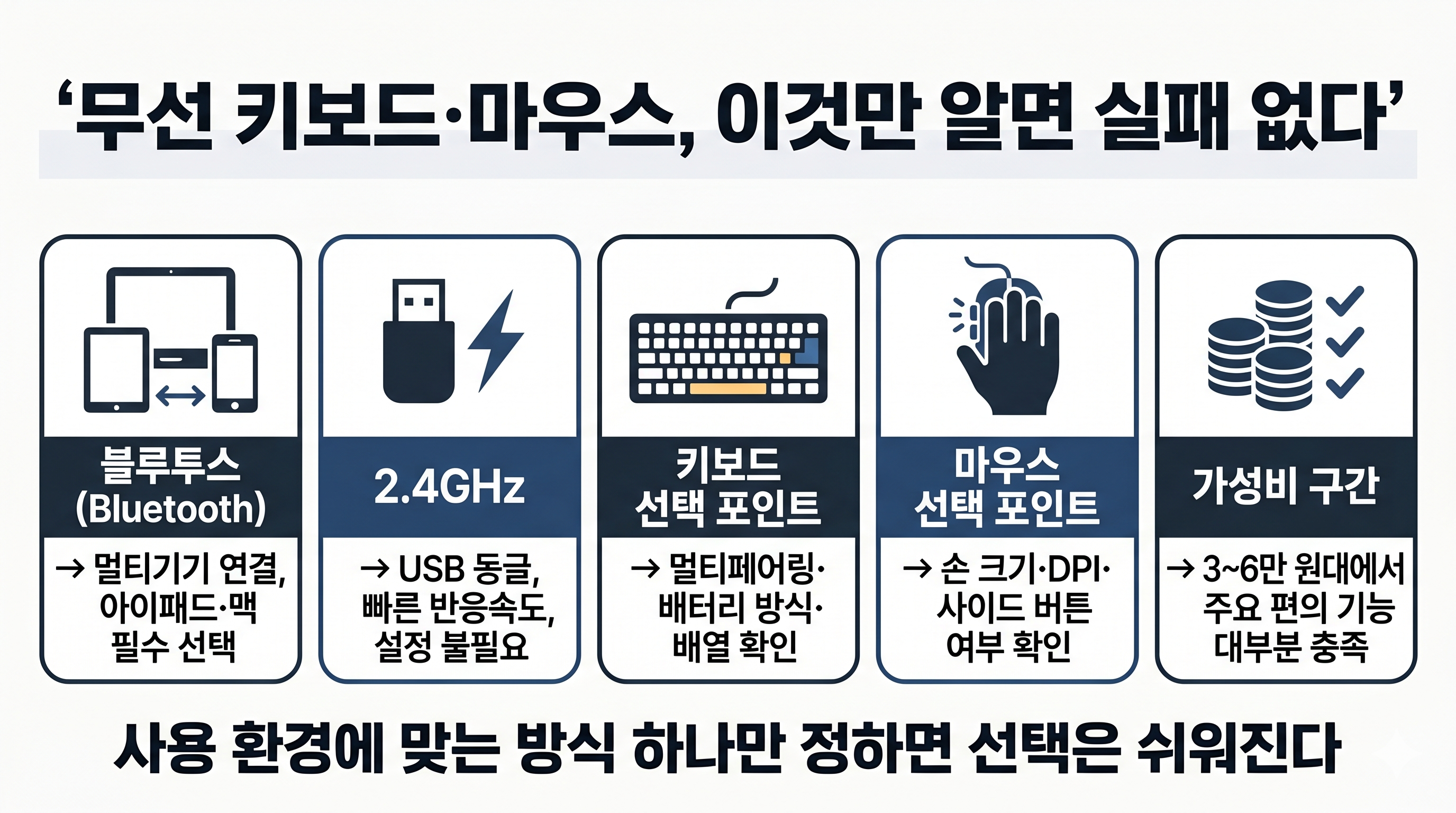
오늘은 무선 키보드랑 마우스 고르는 법, 블루투스 vs 2.4GHz 차이, 그리고 연결 문제 해결법까지 쭉 정리해봤어요. 사실 처음엔 복잡하게 느껴져도, 결국 핵심은 간단해요. "어디에 연결할 건지", "얼마나 자주 쓸 건지" 이 두 가지만 먼저 정리하면 나머지는 자연스럽게 따라와요. 매장에서 손님들 보면 이 기준 하나로 선택이 확 좁혀지더라고요. 혹시 지금 고민 중인 제품이나 상황이 있으시면 댓글로 남겨주세요! 제 경험에서 도움이 될 만한 부분이 있다면 같이 얘기해봐요 😊
이 글이 도움이 됐다면 주변에 공유해 주세요! 무선 키보드·마우스 고민하는 분들한테 딱 필요한 내용이에요 🙌
이것도 도움 될 거예요
모니터 살 때 진짜 중요한 스펙 — 패널, 주사율, 해상도 제대로 이해하기
모니터 살 때 진짜 중요한 스펙 — 패널, 주사율, 해상도 제대로 이해하기
⏱ 읽기 시간 약 4~5분"IPS 패널 꼭 써야 한다고 하던데요..." 매장에 오시는 분들, 열 중 일곱은 이 말을 하세요. 근데 정작 왜 IPS인지는 잘 모르시더라고요.가전 매장에서 일하다 보면 모니터 코너
sangsangpapa.tistory.com
노트북 듀얼 모니터 설정 완전 정복 – 확장·복제 모드 차이부터 윈도우 연결까지
노트북 듀얼 모니터 설정 완전 정복 – 확장·복제 모드 차이부터 윈도우 연결까지
⏱ 예상 읽기 시간: 약 4~5분노트북에 모니터 연결했는데 화면이 그냥 복사만 된다고요? 확장이 뭔지, 복제가 뭔지... 이거 생각보다 헷갈리는 분들 진짜 많아요.가전 매장에서 일하다 보면 듀얼
sangsangpapa.tistory.com
'IT 가전 가이드' 카테고리의 다른 글
| 데스크탑 vs 노트북, 대학생·직장인 상황별로 뭐가 진짜 맞을까 (0) | 2026.05.11 |
|---|---|
| 노트북 배터리 오래 쓰는 법 – 충전기 꽂아두면 오히려 손해라고요? (1) | 2026.05.10 |
| 태블릿 vs 노트북, 대학생이라면 뭘 사야 할까 🎓 (0) | 2026.05.09 |
| SSD vs HDD 차이점, 구형 PC 업그레이드 타이밍까지 한 번에 정리 (0) | 2026.05.09 |
| 프린터 안 될 때 해결법 — 노즐 막힘부터 인쇄 대기열까지 한 번에 정리 (0) | 2026.05.08 |


