⏱️ 예상 읽기 시간: 4~5분
새로 산 게이밍 PC, 게임만 켜면 화면이 멈추거나 강제 종료된다면? 교환 요청 전에 이 글 먼저 읽어보세요.
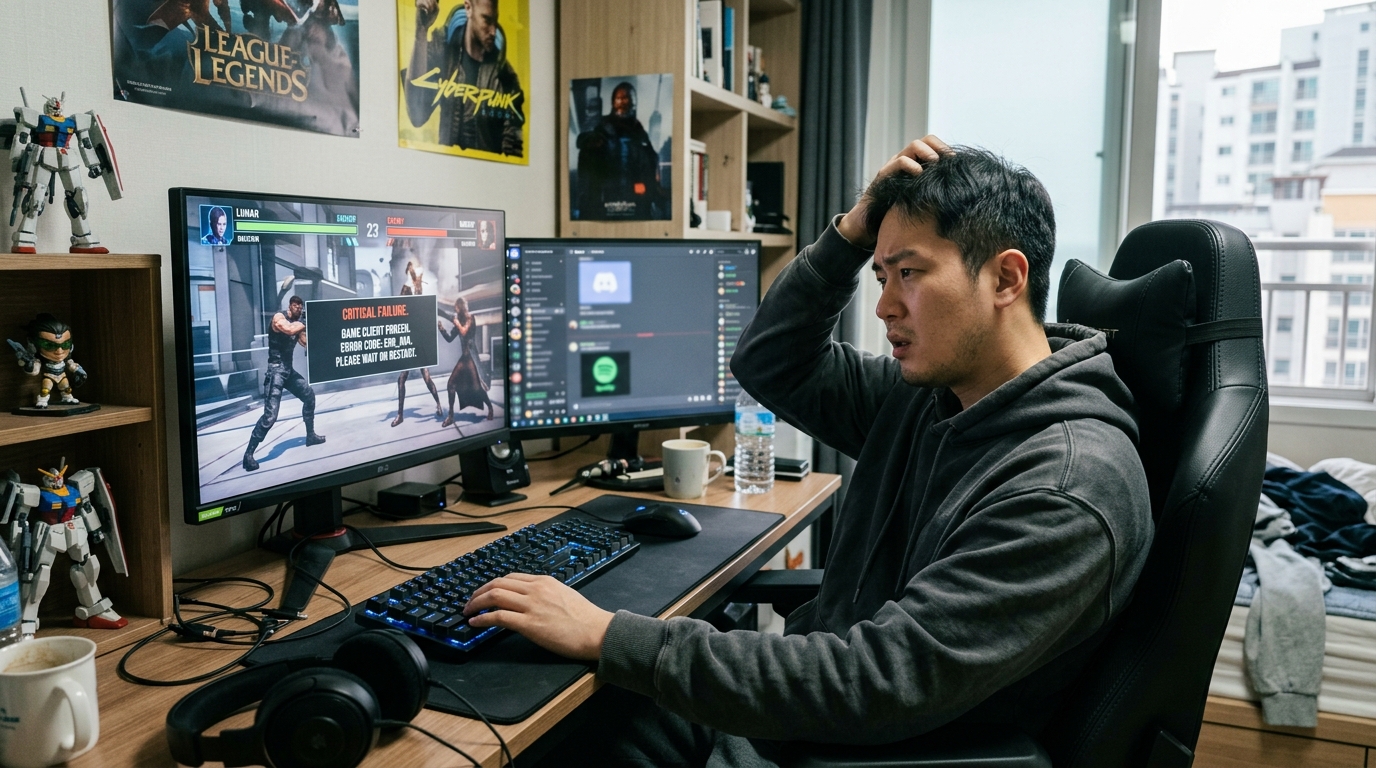
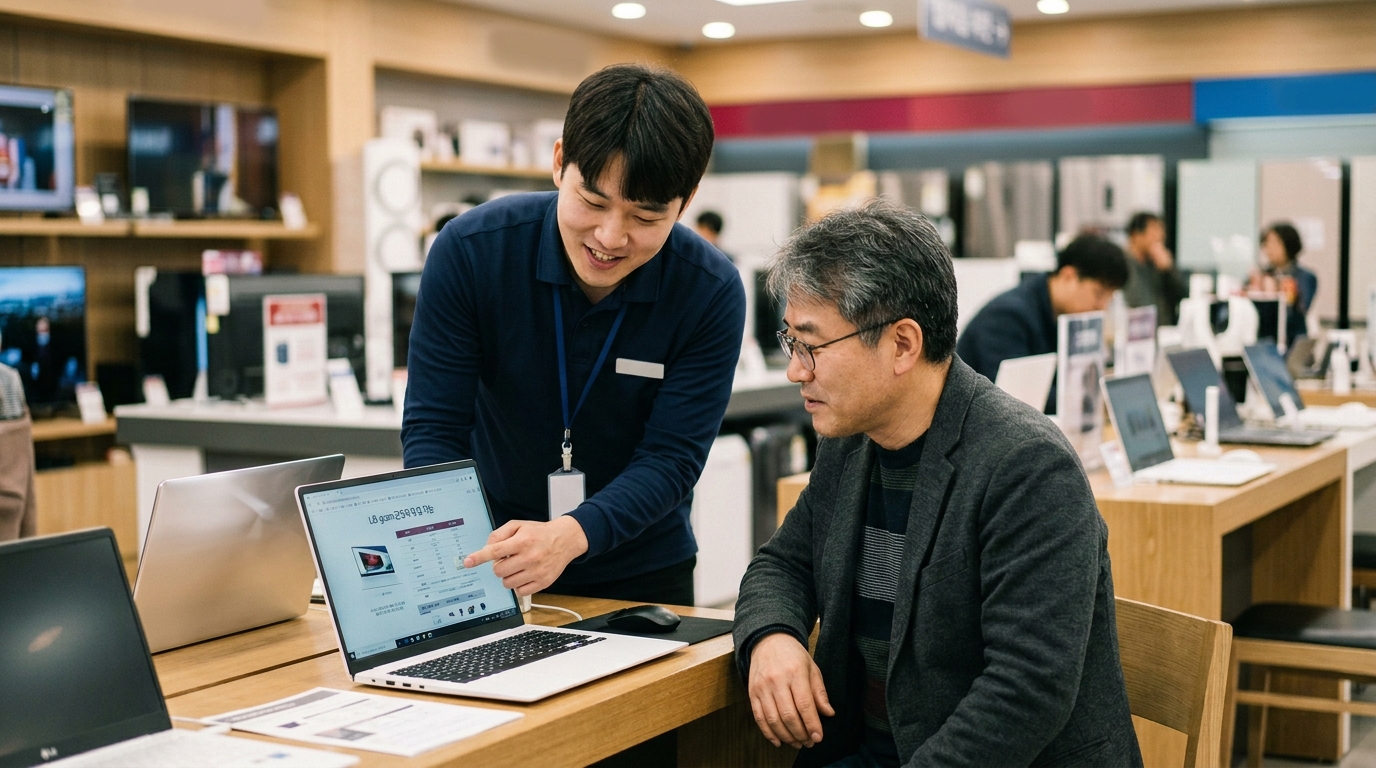
얼마 전에 RTX 5060 게이밍 PC 사가신 손님이 다시 오셨어요. 게임만 하면 화면이 프리징되거나 게임이 그냥 꺼진다고요. 유튜브나 다른 건 다 잘 된다는데... 저 이런 케이스 꽤 많이 봤거든요. 처음엔 본인도 불량 PC인 줄 알고 교환 요청으로 오신 거였어요. 근데 결론부터 말씀드리면 드라이버 하나로 싹 해결됐어요. 가전 매장에서 오래 일하다 보니까 이런 케이스 정말 많이 보는데, RTX 5060 Ti 포함해서 최신 GPU 새로 나왔을 때 특히 이 문제가 자주 생기더라구요. 오늘은 제가 직접 겪고 해결했던 방법들 솔직하게 풀어볼게요.
목차

🎮 게임만 하면 멈추는 진짜 이유
그 손님이 처음 오셨을 때 저도 잠깐 의아했어요. 유튜브, 웹서핑, 파일 작업은 다 멀쩡한데 게임만 켜면 프리징이 생기거나 게임이 그냥 꺼진다는 거잖아요. 보통 이런 증상이면 사람들이 제일 먼저 "PC가 불량이다"라고 생각하더라구요. 근데 사실 게임만 이상하다는 게 오히려 힌트예요.
게임은 다른 프로그램들이랑 달리 GPU를 풀로드(Full Load)로 써요. 유튜브 4K 영상 봐도 GPU 사용률은 30~40% 언저리인데, 게임 들어가면 80~100%까지 확 올라가거든요. 그러니까 드라이버에 문제가 있어도 평소엔 멀쩡하다가 게임할 때만 터지는 거예요. 뭐랄까, 평소엔 잘 버티다가 한계까지 밀어붙이면 그때 문제가 드러나는 거죠.
특히
새로 출시된 GPU일수록
드라이버 완성도가 낮은 경우가 많아요. 출시 초기 드라이버는 솔직히 버그가 좀 있거든요. 제 경험상으로는 출시 후 두세 달은 지나야 드라이버가 어느 정도 안정화되는 것 같아요. 확실하진 않지만요.
GPU 드라이버 문제가 전체 원인의 상당 부분을 차지해요. 그 다음으로 과열, 전원공급장치(PSU) 용량 부족, RAM 호환성 문제 순이에요. 드라이버 먼저 확인하는 게 제일 빠른 진단법이에요.

⚠️ RTX 5060 / 5060 Ti에서 특히 많은 이유
2026년 현재 RTX 5060 시리즈가 보급형 게이밍 PC에 많이 들어가고 있잖아요. 그러다 보니 이 카드 관련 문의가 매장에서도 부쩍 늘었어요. RTX 5060 Ti도 포함해서요. 아마도 출시 초기라 드라이버가 아직 완전히 최적화가 안 된 부분이 있는 것 같더라구요.
RTX 5060 시리즈는 Blackwell 아키텍처 기반인데, 이전 Ada Lovelace(4000번대)랑 드라이버 구조 자체가 달라졌어요. 그래서 이전 드라이버 일부가 충돌을 일으키는 케이스가 있고, 게임 타이틀별 호환성 문제도 초기엔 있을 수 있어요. 저도 직접 써봤는데 업데이트 전이랑 후가 확실히 달랐어요.
| 증상 | 가능성 높은 원인 | 우선 조치 |
|---|---|---|
| 게임 중 화면 프리징 | 드라이버 충돌 | 드라이버 최신 버전 업데이트 |
| 게임 강제 종료 | 드라이버 오류 / 과열 | 드라이버 업데이트 + 온도 확인 |
| 블루스크린(BSOD) | 드라이버 심각한 충돌 | DDU로 완전 삭제 후 재설치 |
| PC 재부팅 | PSU 용량 부족 또는 드라이버 | 드라이버 확인 후 PSU 점검 |
🔧 드라이버 문제 해결 방법 단계별 정리
제가 매장에서 이런 케이스 만날 때마다 쓰는 순서예요. 거창한 것 없고, 일단 제일 쉬운 것부터 해보는 방식이에요. 대부분은 1~2단계에서 해결돼요.
Step 1. NVIDIA 공식 드라이버 최신 버전으로 업데이트
일단 제일 먼저 할 건 이거예요. 생각보다 많은 분들이 드라이버를 한 번도 업데이트 안 하고 쓰세요. PC 살 때 설치된 드라이버 그대로 쓰는 경우가 꽤 많거든요.
- NVIDIA 공식 사이트 (nvidia.com/drivers) 접속
- 본인 GPU 모델 선택 (RTX 5060 또는 5060 Ti)
- Game Ready Driver 최신 버전 다운로드
- 설치 시 '사용자 지정 설치' 선택 후 '새로 설치' 체크
- 재부팅 후 게임 테스트
GeForce Experience 앱을 통한 자동 업데이트보다 공식 사이트에서 직접 받는 걸 권장해요. 간혹 GeForce Experience 업데이트가 최신 버전보다 살짝 느릴 때가 있거든요.
이걸로 해결되는 케이스가 생각보다 많아요. 그 손님도 사실 이 단계에서 먼저 해봤는데... 이분은 그래도 증상이 남아서 다음 단계까지 갔어요.
🧹 DDU 완전 삭제 후 재설치 & 포맷 해결법
드라이버 업데이트만으로 안 될 때가 있어요. 이게 왜냐면, 그냥 위에 덮어쓰는 방식으로 설치하면 기존 드라이버 찌꺼기가 남거든요. 그 잔재가 충돌을 일으키는 경우가 있어요. 그럴 때 쓰는 게 DDU(Display Driver Uninstaller)예요.
DDU 사용 방법
솔직히 처음엔 저도 이게 뭔지 몰랐어요. 동료한테 배웠는데, 한 번 써보니까 왜 쓰는지 바로 이해가 됐어요. 드라이버를 뿌리째 뽑아내는 느낌이거든요.
- 구글에서 "DDU Display Driver Uninstaller" 검색 후 공식 배포처에서 다운로드
- Windows를 안전 모드로 재부팅 (이게 핵심이에요)
- DDU 실행 → GPU 선택 → "Clean and restart" 클릭
- 재부팅 완료 후 NVIDIA 공식 사이트에서 드라이버 새로 다운로드해서 설치
- 재부팅 후 게임 테스트
안전 모드에서 DDU 쓰는 이유는, 일반 모드에서 하면 드라이버가 사용 중이라 완전히 삭제가 안 될 수도 있기 때문이에요. 이 차이가 꽤 커요.
그래도 안 되면? 포맷
제가 손님 중에 DDU까지 해도 증상이 완전히 안 잡히는 경우를 몇 번 봤어요. 그럴 땐 결국 포맷이 답이더라구요. 드라이버 말고 OS 레벨에서 뭔가 꼬여있는 경우가 있거든요. 매장에서도 이게 마지막 카드예요.
포맷이라고 하면 다들 겁내는데... 사실 새 PC면 지울 데이터도 별로 없잖아요. 포맷 후 드라이버 새로 잡아주면 거의 100% 해결돼요. 제 경험상으로는요.
💡 포맷 전에 반드시 중요 파일 백업 먼저! Windows 설정 → 시스템 → 복구 → PC 초기화 순서로 진행하면 USB 없이도 가능해요.

✅ 드라이버 말고 확인해야 할 것들
드라이버 업데이트해도 증상이 계속된다면, 다른 원인도 같이 봐야 해요. 제가 매장에서 드라이버 문제인 줄 알고 봤다가 알고 보니 다른 원인이었던 케이스도 꽤 있었거든요.
| 확인 항목 | 확인 방법 | 기준 |
|---|---|---|
| GPU 온도 | HWiNFO64, MSI Afterburner | 게임 중 85°C 이하가 정상 |
| PSU 용량 | PC 사양과 권장 전력 비교 | RTX 5060 기준 최소 650W 권장 |
| RAM 호환성 | 메모리 테스트(MemTest86) | 오류 0개여야 정상 |
| Windows 업데이트 | 설정 → Windows 업데이트 | 최신 상태 유지 |
🛡️ 앞으로 이런 문제 예방하는 법
솔직히 말씀드리면, 드라이버 문제는 완전히 예방하기가 좀 어려워요. 특히 새 GPU 출시 초기엔요. 근데 그래도 평소에 이것만 챙겨두면 꽤 안정적으로 쓸 수 있어요.
- 드라이버 업데이트는 주기적으로 — 한 달에 한 번 정도 NVIDIA 공식 사이트 확인하는 습관
- 새 드라이버 바로 올리지 않기 — 출시 직후 드라이버는 버그 리포트 먼저 확인 후 설치
- 케이스 내부 청소 — 먼지 쌓이면 GPU 온도 오르고 불안정해져요. 6개월마다 청소 권장
- 게임 전용 드라이버 프로필 활용 — NVIDIA 제어판에서 특정 게임별 설정 저장 가능
- HWiNFO64 상시 모니터링 — 게임 중 GPU 온도, 사용률 체크해두면 이상 징후 빨리 발견 가능
아직 완전히 정리된 생각은 아닌데... 개인적으로는 새 GPU 나오고 나서 두세 달 후에 구매하는 게 드라이버 안정성 면에서 낫다고 생각해요. 가격도 그때쯤 조금 내려가기도 하구요. 뭐, 가성비 따지면 그게 낫긴 한데, 최신 GPU 바로 갖고 싶은 마음은 저도 이해해요 😄

❓ 자주 묻는 질문
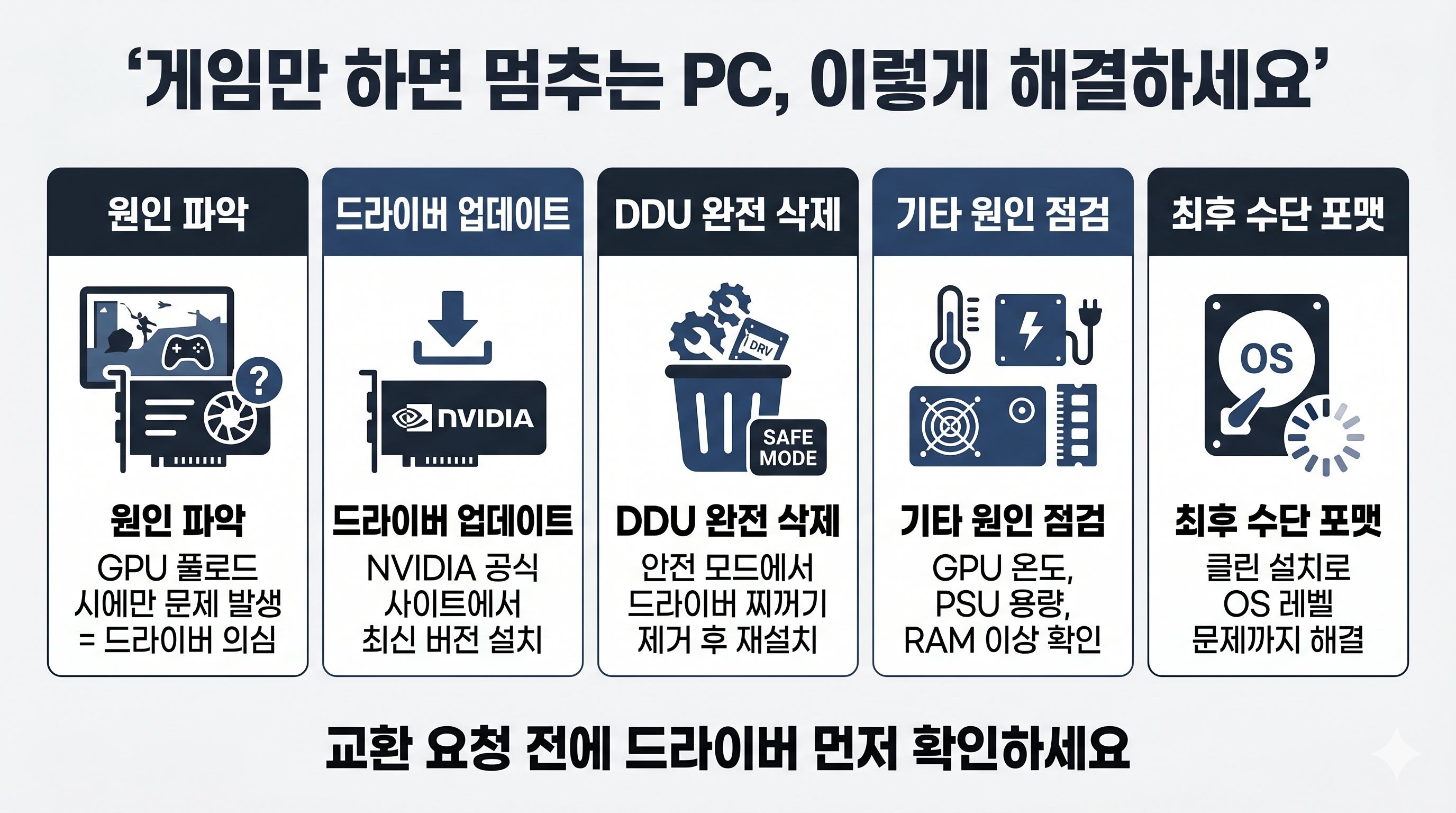
오늘은 게이밍 PC에서 게임만 하면 멈추는 증상, 특히 RTX 5060 / 5060 Ti 기준으로 드라이버 문제 해결법을 정리해봤어요. 결국 드라이버 업데이트 → DDU 재설치 → 포맷 순서로 접근하면 대부분 해결되더라구요. 저도 이 케이스를 처음 봤을 땐 "설마 드라이버 문제겠어?" 했는데, 막상 해결하고 나니까 이게 생각보다 훨씬 흔한 케이스라는 걸 알았어요. 교환 요청 오셨다가 드라이버 하나로 해결되고 돌아가신 손님 얼굴이 아직도 기억나네요 😄 혹시 비슷한 증상 겪고 계신 분들, 또는 다른 방법으로 해결하신 분들 댓글로 경험 공유해주시면 저도 참고하고 싶어요!
이 글이 도움이 됐다면 공유해 주세요! 새 PC 샀는데 게임이 안 된다고 당황한 분들께 전달해주시면 좋겠어요 🙌
이것도 도움 될 거예요
게이밍 노트북 vs 일반 노트북, 매장에서 직접 보니까 이게 다르더라 🎮
게이밍 노트북 vs 일반 노트북, 매장에서 직접 보니까 이게 다르더라 🎮
⏱️ 예상 읽기 시간: 약 4~5분"저 게임은 롤이랑 배그 정도만 해요. 고사양은 필요 없어서 일반 노트북으로 살 거예요."가전 매장에서 오래 일하다 보면 이 말을 진짜 자주 들어요. 그런데 있잖아
sangsangpapa.tistory.com
그래픽카드 드라이버 업데이트 제대로 하는 법 – 클린 설치부터 업데이트 안 될 때 해결까지
그래픽카드 드라이버 업데이트 제대로 하는 법 – 클린 설치부터 업데이트 안 될 때 해결까지
⏱️ 예상 읽기 시간: 약 4~5분게임 하다가 갑자기 블루스크린... 혹시 드라이버 문제일 수 있어요. 근데 업데이트 방법을 잘못 쓰면 오히려 더 꼬이거든요. 😅얼마 전에 손님 한 분이 오셨는데,
sangsangpapa.tistory.com
'IT 가전 가이드' 카테고리의 다른 글
| 모니터 살 때 진짜 중요한 스펙 — 패널, 주사율, 해상도 제대로 이해하기 (3) | 2026.05.06 |
|---|---|
| PC 부팅이 너무 오래 걸릴 때 — 원인별 해결법 총정리 🖥️ (0) | 2026.05.06 |
| 갤럭시탭 vs 아이패드, 필기감 차이가 진짜 있을까? 대학생·직장인 실전 비교 (0) | 2026.05.05 |
| 노트북 발열 심할 때 원인과 해결법 총정리 🔥 팬 소음까지 잡는 윈도우 설정법 (0) | 2026.05.05 |
| 잉크젯 vs 레이저 프린터 차이 장단점, 가정용으로 뭐가 진짜 나을까 🖨️ (0) | 2026.05.04 |


